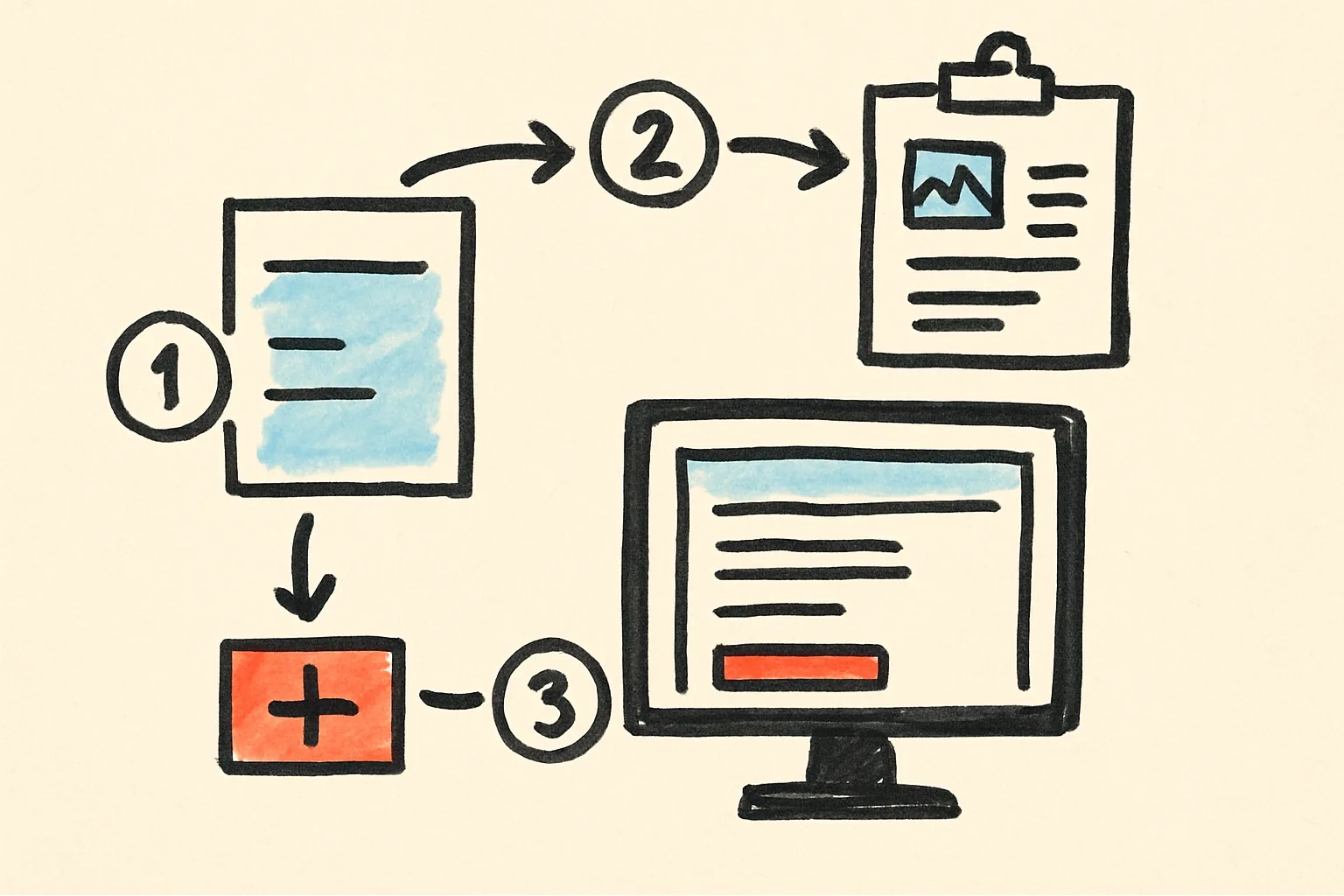
Admister पर श्रेणी द्वारा लिस्टिंग कैसे खोजें
जानें कि Admister पर श्रेणी द्वारा लिस्टिंग कैसे खोजें, फ़िल्टर के साथ परिणामों को संकीर्ण करें, और सबसे अच्छे मेल के लिए श्रेणी पृष्ठों की समीक्षा करें।
इस पृष्ठ पर
- Admister पर श्रेणी खोज का क्या उपयोग है
- सूचियों की निर्देशिका खोलें और श्रेणी फ़िल्टर खोजें
- एक मुख्य श्रेणी चुनें और इसे संकीर्ण करें
- श्रेणी चुनने के बाद अतिरिक्त फ़िल्टर का उपयोग करें
- श्रेणी परिणाम पृष्ठ की समीक्षा करें
- पहली पसंद बहुत व्यापक होने पर श्रेणियाँ बदलें
- श्रेणी ब्राउज़िंग टिप्स के साथ समय बचाएँ
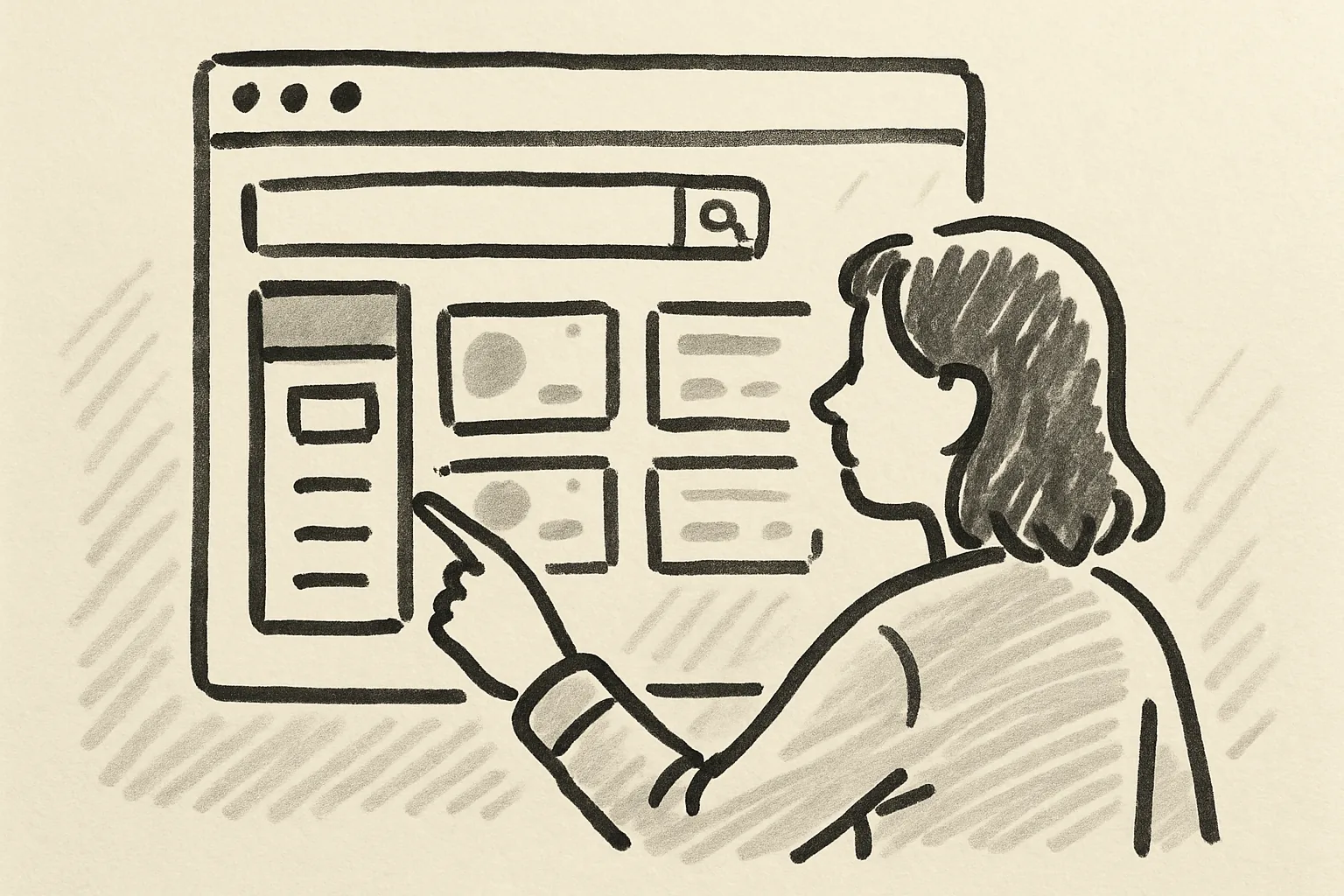
Admister पर श्रेणी खोज का क्या उपयोग है
Admister पर श्रेणी खोज तब मदद करती है जब आप पहले से जानते हैं कि आप किस प्रकार की लिस्टिंग चाहते हैं, लेकिन सही शीर्षक या शब्दावली नहीं जानते। "कुर्सी" के लिए एक खोज एक विक्रेता को चूक सकती है जिसने "डाइनिंग सीट" लिखा है, फिर भी श्रेणी पथ इसे खोज लेता है। यह तेजी से महत्वपूर्ण है।
यह दृष्टिकोण उन खरीदारों के लिए उपयोगी है जो कई समान लिस्टिंग को एक साथ स्कैन करना चाहते हैं, और उन लोगों के लिए जिन्हें किसी से संपर्क करने से पहले सेवाओं की तुलना करने की आवश्यकता होती है। यदि आप सोच रहे हैं कैसे admister काम करता है, तो संक्षिप्त संस्करण सरल है: साइट आपको संरचना के साथ-साथ पाठ द्वारा ब्राउज़ करने देती है। एक पथ हर बार बेहतर नहीं होता।
श्रेणी द्वारा ब्राउज़ करने का एक व्यावहारिक कारण भी है: आप अंतर देख सकते हैं। यदि एक श्रेणी में केवल 3 लिस्टिंग हैं, तो यह आपकी आवश्यकताओं के लिए बहुत संकीर्ण हो सकता है। यदि इसमें 300 हैं, तो आपको एक और फ़िल्टर की आवश्यकता हो सकती है। उस संख्या को ध्यान में रखें।
"Admister पर श्रेणी द्वारा लिस्टिंग कैसे खोजें" वाक्यांश तकनीकी लगता है, लेकिन कार्य स्वयं स्पष्ट है। एक श्रेणी चुनें। परिणाम पढ़ें। एक बार समायोजित करें। हो गया।
सूचियों की निर्देशिका खोलें और श्रेणी फ़िल्टर खोजें
मुख्य सूचियों की निर्देशिका से शुरू करें, खाता सेटिंग्स या पोस्टिंग टूल से नहीं। यह भेद समय बचाता है, क्योंकि लिस्टिंग ब्राउज़र और लिस्टिंग संपादक साइट के विभिन्न भाग हैं। एक देखने के लिए है; दूसरा प्रबंधन के लिए है।
एक बार निर्देशिका खुलने पर, पृष्ठ के शीर्ष के पास या बाईं ओर श्रेणी फ़िल्टर की तलाश करें, इस पर निर्भर करते हुए कि उस दिन आप जो लेआउट देखते हैं। कुछ स्क्रीन पर यह एकल श्रेणी लेबल के साथ मेनू के रूप में दिखाई दे सकता है। दूसरों पर, यह विकल्पों के ढेर में खुल सकता है। किसी भी तरह, पहला कदम समान है: कुछ टाइप करने से पहले श्रेणी नियंत्रण खोलें।
यदि आप किसी पृष्ठ से आए हैं जो अडमिस्टर पर खरीदनाके बारे में है, तो आप पहले से ही सही ब्राउज़िंग दृश्य के करीब हो सकते हैं। यह एक या दो क्लिक बचाता है। छोटी जीत।
श्रृंखला फ़िल्टर को खोज बॉक्स के साथ भ्रमित न करें। एक खोज बॉक्स शब्दों की मांग करता है। श्रेणी फ़िल्टर संरचना की मांग करता है। यह अंतर महत्वपूर्ण है जब लिस्टिंग शीर्षक अस्पष्ट, अजीब वाक्यांशित, या विक्रेता की संक्षिप्तता में लिखे गए होते हैं।
एक मुख्य श्रेणी चुनें और इसे संकीर्ण करें
सबसे व्यापक समझदारी श्रेणी से शुरू करें। यदि आप इलेक्ट्रॉनिक्स की तलाश कर रहे हैं, तो ब्रांड नाम का अनुमान लगाने के बजाय वहीं से शुरू करें। यदि आपको सेवाओं की आवश्यकता है, तो उत्पाद श्रेणी के माध्यम से खोज को मजबूर करने के बजाय सेवाओं के समूह से शुरू करें। पहला विकल्प मार्ग निर्धारित करता है।
वहाँ से, एक समय में एक स्तर नीचे जाएं। “घर” जैसी एक व्यापक श्रेणी आमतौर पर फर्नीचर, उपकरण, या सजावट जैसी छोटी शाखाओं को शामिल करती है। यह चरण-दर-चरण संकुचन मिश्रित परिणामों से बचने का सबसे साफ तरीका है। यह आपको उन लिस्टिंग को भी नहीं चूकने देता जो सही तरीके से दर्ज की गई थीं लेकिन सामान्य रूप से लेबल की गई थीं।
एक उपयोगी आदत यह है कि क्लिक करने से पहले प्रत्येक श्रेणी लेबल को पढ़ें। एक उपश्रेणी सुनने में काफी करीब लग सकती है और फिर भी गलत हो सकती है। “ऑफिस कुर्सियाँ” और “कुर्सियाँ” एक ही चीज़ नहीं हैं। न ही “मरम्मत” और “स्थापना”।
यदि आप व्यापक ब्राउज़िंग प्रवाह को समझना चाहते हैं, तो 7 admister सेवाएँ पृष्ठ दिखाता है कि साइट विभिन्न प्रकार की गतिविधियों को कैसे व्यवस्थित करती है। यह अवलोकन आपको पहली बार सही शाखा चुनने में मदद कर सकता है। यहाँ एक मिनट बिताने से बाद में पांच मिनट बच सकते हैं।
पहली शाखा को जल्दी न करें। एक खराब पहली क्लिक प्रासंगिक परिणामों को अप्रासंगिक परिणामों के ढेर के नीचे दबा सकती है, और फिर आप अगले कई स्क्रीन पर अपने स्वयं के विकल्प को उलटने में समय बिताते हैं। यह अक्सर इतना होता है कि यह परेशान करने वाला हो सकता है, लेकिन इसे टालना आसान है।
श्रेणी चुनने के बाद अतिरिक्त फ़िल्टर का उपयोग करें
एक श्रेणी चुनने के बाद, स्थान, मूल्य सीमा, स्थिति, या तारीख जैसे अतिरिक्त फ़िल्टर देखें। ये फ़िल्टर आमतौर पर केवल तब दिखाई देते हैं जब श्रेणी पथ सेट हो गया हो, क्योंकि साइट को परिणामों को सही तरीके से छानने के लिए संदर्भ की आवश्यकता होती है। एक फ़िल्टर बिना श्रेणी के बहुत मोटा हो सकता है।
स्थान अक्सर उपयोग करने के लिए पहला फ़िल्टर होता है। 2 शहर दूर की एक लिस्टिंग एक डिजिटल सेवा के लिए ठीक हो सकती है, लेकिन एक भारी वस्तु के लिए नहीं जिसे आपको उठाना है। स्थिति अगली महत्वपूर्ण होती है: नई, उपयोग की गई, पुनर्निर्मित, या निर्दिष्ट न की गई स्थिति एक अच्छे परिणाम के रूप में क्या गिना जाता है, इसे बदल सकती है। तारीख भी महत्वपूर्ण है, विशेष रूप से यदि आप नए लिस्टिंग चाहते हैं और पिछले महीने के पुराने पोस्ट के माध्यम से छानना नहीं चाहते। समय महत्वपूर्ण है।
कीमत की सीमा तब मदद करती है जब श्रेणी भरी हुई हो। एक बुनियादी फोन एक्सेसरी के लिए खोज करने पर बहुत सारे परिणाम मिल सकते हैं जब तक कि आप एक सीमा निर्धारित नहीं करते। एक निचली सीमा भी उपयोगी हो सकती है यदि आप सस्ते सामान की शोर से बचना चाहते हैं। दोनों पक्ष महत्वपूर्ण हैं।
यदि आप फ़िल्टर करते समय और विक्रेताओं से संपर्क करते समय बुनियादी सुरक्षा के बारे में अनिश्चित हैं, तो पढ़ें खरीदार के रूप में सुरक्षित रहना। यह आपको किसी को संदेश भेजने से पहले एक उपयोगी संदर्भ देता है। यह अतिरिक्त सावधानी नहीं है; यह सामान्य सावधानी है।
यहां एक छोटा नियम मदद करता है: केवल उन फ़िल्टरों को जोड़ें जो एक वास्तविक प्रश्न का उत्तर देते हैं। यदि एक फ़िल्टर आपके निर्णय को नहीं बदलता है, तो इसे छोड़ दें। बहुत सारे फ़िल्टर उस विशेष लिस्टिंग को छिपा सकते हैं जिसे आप चाहते हैं।
श्रेणी परिणाम पृष्ठ की समीक्षा करें
एक बार परिणाम लोड होने के बाद, पृष्ठ को सुरागों की सूची के रूप में पढ़ें, न कि अंतिम उत्तर के रूप में। शीर्ष प्रविष्टियाँ नवीनतम, सबसे प्रासंगिक, या किसी अन्य तरीके से क्रमबद्ध हो सकती हैं। हर लिस्टिंग खोलने से पहले लेबल, श्रेणी टैग और संक्षिप्त विवरण की जांच करें। आपको हर क्लिक की आवश्यकता नहीं है।
देखें कि कितने परिणाम दिखाई देते हैं। यदि आपको 9 लिस्टिंग मिलती हैं, तो श्रेणी बहुत संकीर्ण हो सकती है। यदि आपको 900 मिलते हैं, तो यह शायद बहुत चौड़ी है। ये दो नंबर आपको कुछ उपयोगी बताते हैं इससे पहले कि आप एक और मिनट ब्राउज़िंग में बिताएं।
परिणामों में दोहराए गए शब्दों पर ध्यान दें। जब 12 लिस्टिंग सभी एक ही वाक्यांश का उपयोग करती हैं, तो इसका मतलब हो सकता है कि श्रेणी सक्रिय और मानकीकृत है। जब शब्दावली बहुत भिन्न होती है, तो श्रेणी मिश्रित हो सकती है, या कुछ विक्रेताओं ने वस्तुओं को ढीले तरीके से दर्ज किया हो सकता है। यह असामान्य नहीं है।
यदि एक लिस्टिंग में थोड़ा विवरण है, तो इसे उसी श्रेणी में दो अन्य के खिलाफ तुलना करें। बिंदु सबसे लंबे विवरण का पीछा करना नहीं है। बिंदु सबसे अच्छा मेल ढूंढना है। कभी-कभी सबसे छोटी लिस्टिंग सबसे स्पष्ट होती है, और यही पर्याप्त है।
एक व्यावहारिक विवरण: यदि पृष्ठ पर छंटाई नियंत्रण हैं, तो उन्हें स्क्रॉल करने से पहले जांचें। एकल छंटाई परिवर्तन एक उपयोगी सूची को पृष्ठ 3 से पृष्ठ 1 पर ले जा सकता है। इससे आपके अंगूठे और धैर्य की बचत होती है।
पहली पसंद बहुत व्यापक होने पर श्रेणियाँ बदलें
कभी-कभी पहली श्रेणी बस गलत होती है। शायद आपने "घर" के लिए खोज की और एक ही ढेर में फर्नीचर, सजावट और स्पेयर पार्ट्स पाए। एक स्तर पीछे जाएँ और एक अलग शाखा आज़माएँ। यह असफलता नहीं है; यह श्रेणी ब्राउज़िंग का सामान्य तरीका है।
यदि कोई श्रेणी बहुत व्यापक है, तो समाधान आमतौर पर एक कदम गहरा होता है। यदि यह बहुत संकीर्ण है, तो एक पड़ोसी शाखा की ओर बढ़ें। उदाहरण के लिए, एक सेवा "मरम्मत" के तहत हो सकती है बजाय "स्थापना" के, या एक आइटम "ऑडियो" के तहत हो सकता है बजाय "इलेक्ट्रॉनिक्स" के। नाम निकट हो सकते हैं और फिर भी विभिन्न लिस्टिंग सेट की ओर इशारा कर सकते हैं।
जब तक आपको करना न पड़े, तब तक फिर से शुरू न करें। अधिकांश श्रेणी पेड़ आपको पूरी पृष्ठ खोए बिना शाखाएँ बदलने की अनुमति देते हैं। इसका मतलब है कि आप 2 पथों की जल्दी तुलना कर सकते हैं और बेहतर वाले को रख सकते हैं। एक छोटा पीछे हटना पूर्ण पुनः आरंभ करने से सस्ता है।
यहाँ एक सहायता पृष्ठ भी मदद कर सकता है यदि साइट का लेआउट बदल गया है। यदि कुछ अपरिचित लगता है, तो जाँच करें अडमिस्टर वर्तमान सहायता मार्ग के लिए। जब एक नियंत्रण स्थानांतरित हो गया है, तो एक लिंक पर्याप्त है।
यहाँ एक उपयोगी आदत है: 2 असफल शाखाओं के बाद, रुकें और श्रेणी नामों के शब्दों की फिर से जाँच करें। गलती अक्सर आपकी खोज विचार में नहीं होती। यह लेबल है।
श्रेणी ब्राउज़िंग टिप्स के साथ समय बचाएँ
पहले 3 या 4 प्रयासों के बाद पुनरावृत्त खोजें आसान हो जाती हैं। पिछले समय जो श्रेणी पथ सबसे अच्छा काम किया, उसका एक नोट रखें, विशेष रूप से यदि आप हर सप्ताह समान प्रकार की लिस्टिंग के लिए खोजते हैं। एक सहेजा गया पथ इसे याददाश्त से फिर से खोजने से तेज है, और व्यस्त दिनों में याददाश्त कमजोर होती है।
जब एक शाखा शांत हो, तो निकटवर्ती श्रेणियों का उपयोग करें। साइकिलों के लिए खोज करने से सहायक उपकरण या मरम्मत सूचियों की जांच करने में भी लाभ हो सकता है, यह इस पर निर्भर करता है कि आपको क्या चाहिए। निकटवर्ती का मतलब समान नहीं है, लेकिन इसका अक्सर मतलब है कि जांच करने के लिए पर्याप्त प्रासंगिक है।
यदि साइट आपको नए टैब में आइटम खोलने की अनुमति देती है, तो श्रेणी पृष्ठ को छोड़े बिना समान सूचियों की तुलना करें। इससे आपकी सूची में स्थान बना रहता है। यह आपको कम क्लिक के साथ 2 सूचियों की तुलना करने की भी अनुमति देता है, जो तब सहायक होता है जब कीमतें या स्थितियाँ निकट होती हैं। निकट कॉल्स को बगल में पढ़ने की आवश्यकता होती है।
ब्राउज़िंग को खाता कार्यों के साथ मिलाने में सावधान रहें। यदि आपको बाद में प्रोफ़ाइल परिवर्तनों या नीति प्रश्नों में मदद की आवश्यकता है, तो अक्सर पूछे जाने वाले प्रश्न पृष्ठ श्रेणी ब्राउज़र की तुलना में शुरू करने के लिए एक बेहतर स्थान है। एक पृष्ठ खोज के लिए है, दूसरा उत्तरों के लिए।
एक और समय बचाने वाला उपाय यह है कि यदि श्रेणी स्पष्ट रूप से गलत है तो पहले 10 सूचियों के बाद रुक जाएं। 40 खराब मेल पढ़ने की उम्मीद में एक चमत्कार की उम्मीद न करें। यही कारण है कि एक आसान खोज लंबी हो जाती है।
जब आप एक श्रेणी पाते हैं जो काम करती है, तो सही क्रम को ध्यान में रखें: मुख्य श्रेणी, उपश्रेणी, फ़िल्टर, परिणाम, समीक्षा। यह 5-चरणीय लय अगली खोज को तेज बनाती है। यह आपको गोल-गोल क्लिक करने से भी रोकती है।