Як розмістити оголошення на Admister з телефону
Покрокова інструкція, як створити або оновити оголошення на Admister з мобільного телефону без помилок.
На цій сторінці
- Як розмістити оголошення на Admister із мобільного телефону
- 1. Вирішіть, чи ви публікуєте нове оголошення, чи поновлюєте старе
- 2. Увійдіть у мобільній версії та відкрийте створення оголошення
- 3. Створіть нове оголошення та виберіть правильну категорію
- 4. Додайте дані оголошення, використовуючи зручні для мобільного скорочення
- 5. Завантажте фото та перевірте, чи вони відображаються правильно
- 6. Перевірте налаштування публікації з мобільного перед розміщенням
- 7. Опублікуйте, підтвердьте й знайдіть своє активне оголошення
- 8. Якщо публікація не вдається на телефоні, використовуйте лише потрібні точкові виправлення
Як розмістити оголошення на Admister із мобільного телефону
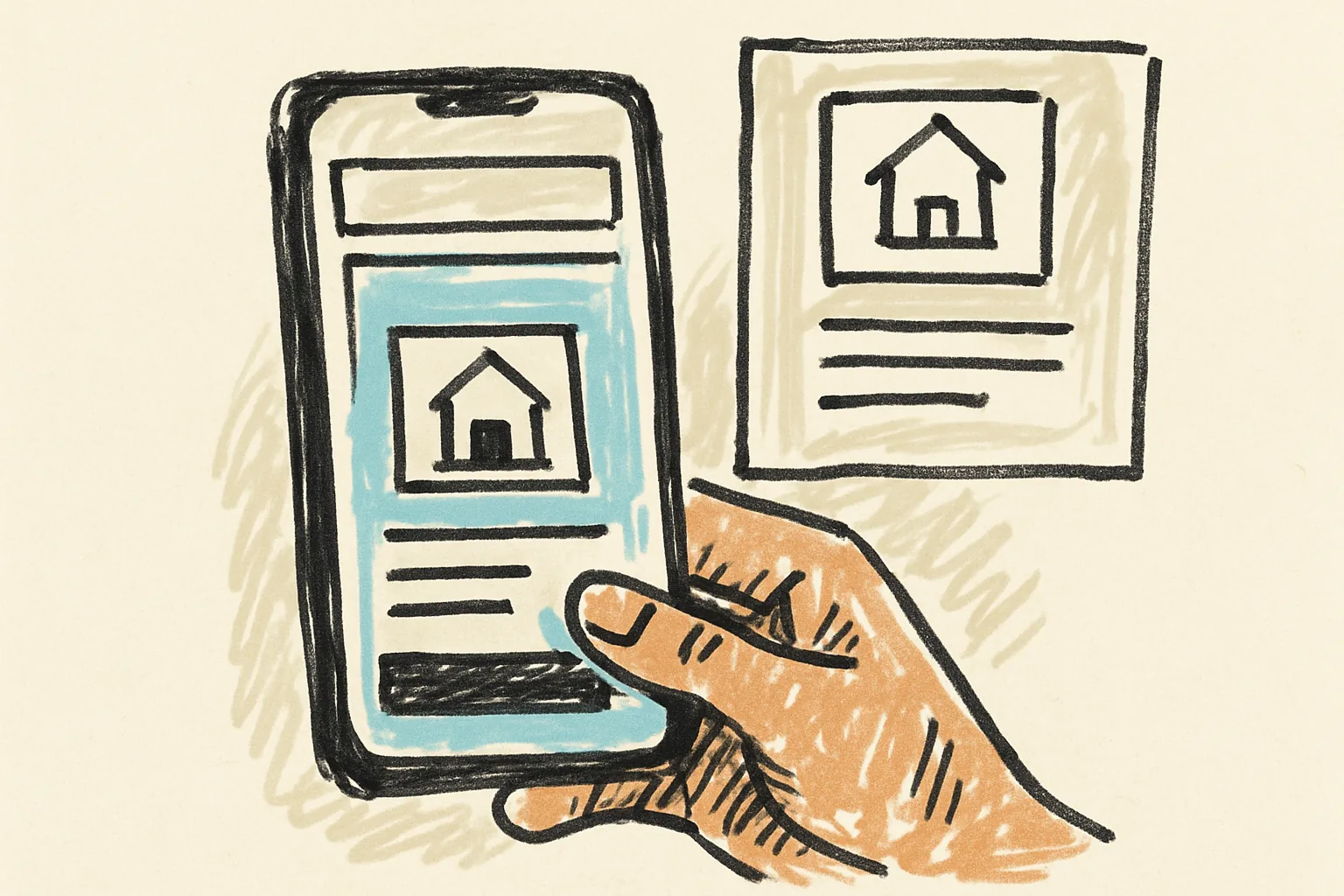
Якщо ви хочете розмістити оголошення на Admister з мобільного телефону, головне тут — порядок дій. Телефон може пришвидшити процес, але й помилки на ньому зробити легше: один зайвий дотик, одне пропущене поле — і оголошення може зависнути. Спершу вирішіть, чи ви створюєте щось нове, чи просто оновлюєте старе оголошення. Саме тому так важливо заздалегідь зрозуміти, як розмістити оголошення на Admister з телефону, а не імпровізувати на ходу.
1. Вирішіть, чи ви публікуєте нове оголошення, чи поновлюєте старе
Нове оголошення проходить повний шлях створення від початку до кінця. Поновлення або редагування зазвичай починається з уже наявного чернеткового запису, старого оголошення або збереженої сторінки оголошення. Якщо ви вперше намагаєтеся подати оголошення з телефону, не копіюйте налаштування зі старого допису, не перевіривши їх. Тому спершу варто зрозуміти, як подати оголошення на Admister з мобільного, щоб не перенести в нову форму старі категорії, старі ціни й старі номери телефонів.
Практична різниця проста. Нове оголошення починається з порожньої форми. Поновлення часто використовує повторно фото, текст або контактні дані. Якщо оголошення вже є у вашому акаунті, редагуйте його, а не створюйте другу версію. Два оголошення про той самий товар можуть заплутати покупців і зробити вашу скриньку складнішою для читання.
Один простий приклад: якщо ви продаєте стілець, нове оголошення попросить вас вибрати категорію, написати заголовок, додати фото й опублікувати. Якщо ж ви поновлюєте той самий стілець через тиждень, вам, можливо, треба лише оновити опис або ціну. Це має бути коротша справа — і вона має залишатися коротшою.
2. Увійдіть у мобільній версії та відкрийте створення оголошення
Почніть саме з того акаунта, яким ви реально користуєтеся для продажів. Звучить очевидно. Але це все одно часто пропускають. У браузері на телефоні увійдіть безпосередньо та підтвердьте назву акаунта, перш ніж натискати кнопку публікації. Якщо ви вже користуєтеся мобільним застосунком Admister, відкрийте його й перевірте, що ви в тому самому акаунті, який використовуєте на комп’ютері. Один акаунт — одне оголошення. Це економить час.
І браузер, і застосунок працюють, але на маленькому екрані поводяться по-різному. Браузер може бути кращим, якщо вам потрібен новий вхід або ви часто перемикаєте акаунти. Застосунок може бути швидшим, якщо ваші дані вже збережені. Якщо потрібна допомога з акаунтом, перед початком також можна прочитати як працює admister, особливо якщо це ваше перше оголошення з телефону.
Звертайте увагу на дрібні ознаки того, що ви ввійшли правильно: значок профілю, збережені чернетки або меню з назвою акаунта. Якщо цього немає, зупиніться. Не починайте вводити текст у форму, яку потім не зможете знайти. Така помилка забирає більше часу, ніж будь-яка повільна клавіатура.
3. Створіть нове оголошення та виберіть правильну категорію
Натисніть кнопку створення або публікації, а потім виберіть варіант для нового оголошення. Перший екран зазвичай просить обрати категорію. Вибирайте найближче відповідне, а не найширше. Якщо ви продаєте насос для велосипеда, “спорт” не такий корисний, як точніша товарна категорія. Правильна категорія може вплинути на швидкість модерації та на те, хто побачить ваше оголошення.
Помилки з категоріями на телефонах трапляються часто, бо меню маленькі й легко поспішити. Повністю прочитайте назви категорій перед тим, як натиснути одну з них. Якщо список має вкладені варіанти, зробіть додатковий крок. Оголошення, розміщене не в тому розділі, можуть ігнорувати, перемістити або схвалити з поганою видимістю. Жоден із цих варіантів не є добрим.
Іноді правильний вибір очевидний, а іноді — ні. Наприклад, уживаний чохол для телефона не повинен бути в загальних “електронних товарах”, якщо є окремий шлях для аксесуарів. Якщо сумніваєтесь, зупиніться й порівняйте дві чи три найближчі опції. Десять зайвих секунд зараз можуть заощадити годину потім.
4. Додайте дані оголошення, використовуючи зручні для мобільного скорочення
Заголовок має бути коротким і конкретним. На телефоні довгі заголовки важче перевіряти й легше набрати з помилкою. Спочатку вкажіть назву товару, потім одну найважливішу деталь, наприклад розмір, стан або бренд. “Офісний стілець, чорний, у хорошому стані” зрозуміліше, ніж перевантажений заголовок, набитий усіма властивостями, які тільки спадають на думку.
Опис має відповідати на практичні запитання, які покупець поставив би в перші 20 секунд. Що це? У якому воно стані? Чому ви це продаєте? Якщо є пошкодження, напишіть про це прямо. Писати з мобільного найзручніше, коли текст короткий і розбитий на короткі рядки. Якщо ваш телефон підтримує голосовий ввід, використайте його для чорновика, а потім вручну виправте правопис. Це швидше, ніж друкувати кожне слово окремо.
До полів ціни, місця розташування та контактів треба ставитися особливо уважно. Введіть ціну один раз, а потім перевірте її ще раз, перш ніж покинути екран. Копіювання та вставка може допомогти, якщо одне й те саме місто або район з’являється в кількох полях, але лише за умови, що ви уважні до прихованих пробілів. Якщо форма оголошення підтримує перевірку номера телефону, вам може стати в пригоді інструкція про перевірку номера телефону перед публікацією. Саме в дрібних числах часто починаються мобільні помилки.
Залишайте форматування простим. Телефони іноді додають дивні розриви рядків, зайві пробіли або невидимі символи з іншого застосунку. Якщо ви вставили текст із нотаток, один раз перегляньте попередній перегляд. Оголошення, яке в чернетці виглядає нормально, після відправлення може виглядати незграбно. Саме такі речі покупці помічають швидко.
5. Завантажте фото та перевірте, чи вони відображаються правильно
Фото продають найбільше. Додайте найчіткіше першим, зазвичай це фронтальний вигляд або основне фото товару. Потім додайте допоміжні зображення: бічний ракурс, етикетку, пошкодження або орієнтир розміру. Якщо ви користуєтеся галереєю, обирайте зображення уважно; якщо фотографуєте просто зараз, використовуйте яскраве світло та уникайте тремтячих рук. Розмите зображення на екрані телефону може ще здаватися вам прийнятним, але в оголошенні воно часто виглядає слабко.
Перевірте порядок, перш ніж продовжувати. Саме перше зображення часто бачать покупці спочатку. Якщо друге фото насправді найкраще, перемістіть його вище. Також стежте за кадруванням. Деякі завантаження з телефону обрізають краї, і це може відрізати серійний номер, кут або повну форму товару. Якщо зображення важливе, перегляньте його двічі: один раз на екрані завантаження і ще раз у попередньому перегляді.
Корисна звичка — давати фото прості назви або зберігати їх у зрозумілих папках. Три-чотири добре підписані зображення знайти легше, ніж галерею телефону, забиту скриншотами й старими фото з відпочинку. Якщо завантаження не вдається, проблема часто в одному файлі, а не в усіх. Видаліть дивний файл і спробуйте ще раз.
6. Перевірте налаштування публікації з мобільного перед розміщенням
Перед публікацією прочитайте кожне налаштування на фінальному екрані. Видимість, варіанти зв’язку та будь-які обов’язкові підтвердження мають відповідати тому, що вам потрібно. Деякі оголошення запитують, куди мають приходити повідомлення — у внутрішню скриньку платформи чи на номер телефону. Обирайте той канал, який ви справді відстежуєте. Якщо ви пропустите відповіді на 12 годин, оголошення може виглядати мертвим, навіть якщо товар хороший.
Це також момент перевірити, чи оголошення є публічним, лише в чернетці або очікує на перегляд. На екрані телефону статуси можуть ховатися за маленькою вкладкою, тож прокрутіть сторінку один раз і переконайтеся, що оголошення не зависло у тимчасовому стані. Якщо перед публікацією вам потрібна допомога із безпекою акаунта, варто прочитати про захист вашого акаунта. Публічне оголошення корисне; необережне — ні.
Ще раз подивіться на контактні дані. Однієї неправильної цифри достатньо, щоб втратити покупця. Одного пропущеного рядка в описі може вистачити, щоб пізніше з’явилося запитання щодо повернення. Це дрібні помилки, але вони вже не дрібні, коли кількість повідомлень починає зростати. Саме тут особливо важлива Admister мобільна версія оголошення, бо на телефоні кожне поле слід перевіряти окремо.
7. Опублікуйте, підтвердьте й знайдіть своє активне оголошення
Натискайте “опублікувати” лише після того, як попередній перегляд виглядає правильно. Успішне розміщення зазвичай показує екран підтвердження, позначку активного статусу або пряме посилання на нове оголошення. Збережіть це посилання, якщо система його надає. Якщо платформа пропонує поширення, ви зможете надіслати оголошення покупцеві без повторного пошуку. Це економить хвилини.
Після публікації один раз відкрийте активне оголошення. Не припускайте, що вигляд чернетки й публічний вигляд однакові. Заголовки можуть переноситися інакше. Фото можуть змінити порядок. Ціна може відображатися трохи в іншому місці, ніж у редакторі. Перевірте публічну версію, а потім вирішіть, чи потрібно щось швидко виправити.
Якщо пізніше захочете порівняти шлях публікації з іншими темами допомоги, сторінка про часті запитання — зручне місце, щоб перейти далі. Зараз же переконайтеся, що оголошення видно і що ваша скринька може отримувати відповіді. Якщо ні — виправте це, перш ніж починати ділитися оголошенням.
8. Якщо публікація не вдається на телефоні, використовуйте лише потрібні точкові виправлення
Більшість проблем із публікацією на мобільному — дрібні. Кнопка може ховатися нижче клавіатури. Порожнє поле може залишатися порожнім, бо було вставлено пробіл замість тексту. Завантаження фото може не спрацювати, якщо зображення надто велике, пошкоджене або ще синхронізується у фоновому режимі. Почніть із найпростішого виправлення. Закрийте клавіатуру, прокрутіть сторінку назад і перевірте кількість полів.
Якщо форма зависла, перезавантажте її один раз. Потім спробуйте ще раз, вносячи менше змін одночасно. Спочатку введіть заголовок, збережіть його, потім додайте опис, а тоді фото. Такий покроковий підхід повільніший, зате показує, де саме сталася помилка. Якщо публікація через браузер і далі не працює, довідковий шлях admister може підказати наступний правильний крок, а перехід із браузера в мобільний застосунок Admister може допомогти уникнути тієї самої проблеми вдруге.
На маленьких екранах кнопки можуть зникати, особливо після оновлення браузера. Один раз поверніть телефон горизонтально, а потім назад. Очистьте кеш сторінки, якщо форма зламано виглядає лише в одному місці. Якщо проблема повторюється після 2 або 3 спроб, перестаньте тиснути далі. Нова сесія краща, ніж зіпсована чернетка.
І ще одне: не натискайте кнопку публікації без кінця. Кілька дотиків можуть створити дублікати чернеток, неповні завантаження або дубльовані сповіщення. Якщо перша спроба не вдалася, дочекайтеся повідомлення про помилку, усуньте причину й опублікуйте ще раз на чистому екрані. Зазвичай цього достатньо.