Cómo editar un anuncio en Admister publicado
Guía para editar un anuncio ya publicado en Admister sin errores, revisando campos permitidos, moderación y visibilidad.
En esta página
- Cómo editar un anuncio en Admister después de publicarlo
- 1. Confirma que el anuncio ya esté en vivo y encuentra la ruta correcta de edición
- 2. Revisa qué tipo de cambios siguen permitidos después de publicar
- 3. Revisa si los cambios pueden activar moderación o una nueva publicación
- 4. Haz los cambios sin romper el anuncio en vivo
- 5. Guarda la actualización y verifica la versión publicada
- 6. Resuelve los casos en que la opción de editar no aparece o está restringida
- 7. Decide cuándo una corrección debe convertirse en reemplazo y no en edición
Cómo editar un anuncio en Admister después de publicarlo
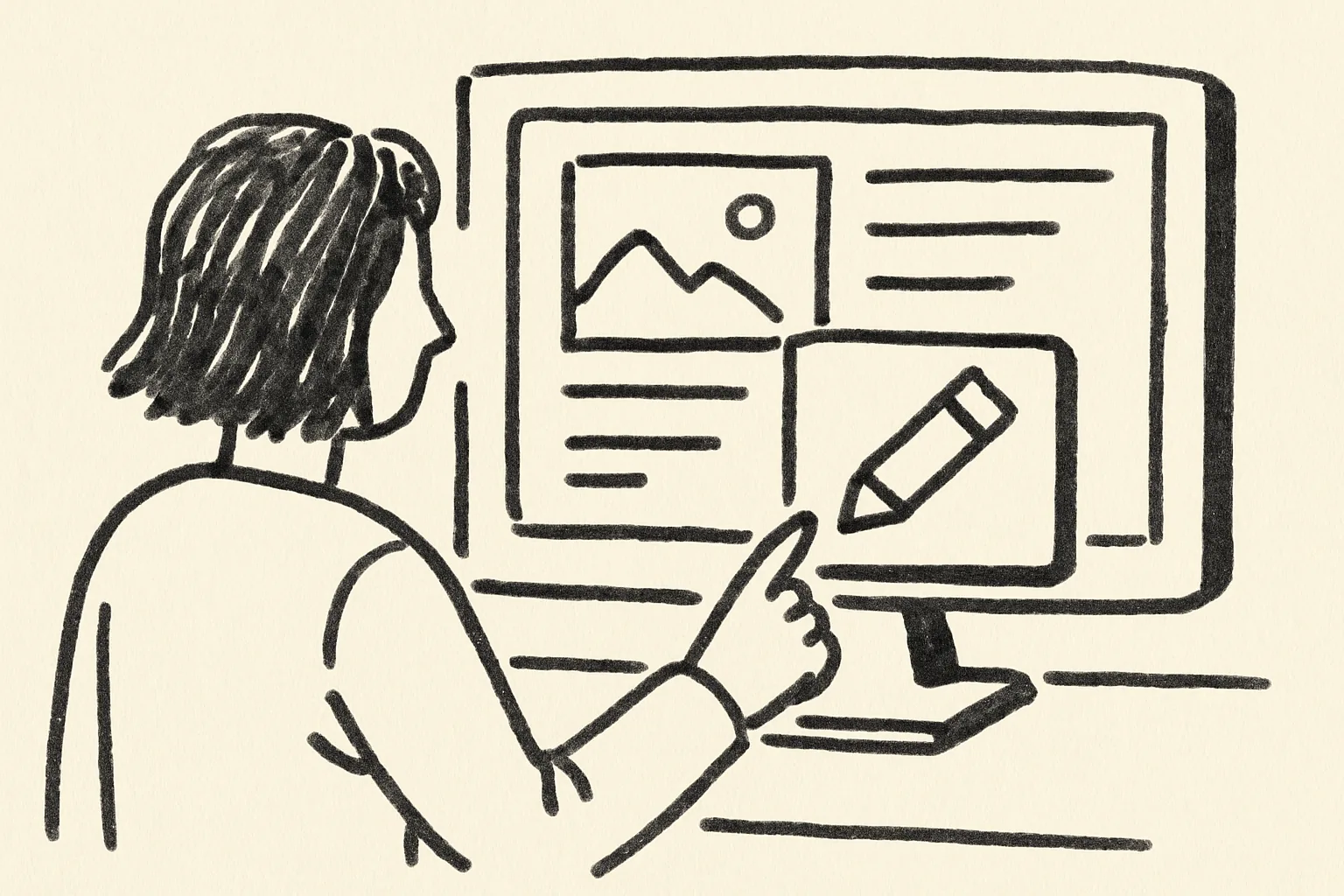
Editar un anuncio en vivo no es lo mismo que crear uno. La página ya es pública, es posible que ya la hayan visto, y un cambio pequeño puede afectar la aprobación, el posicionamiento o la visibilidad. Si quieres entender cómo editar un anuncio en Admister después de publicarlo, empieza por el área de tu cuenta que usaste para publicarlo y busca exactamente ese anuncio, no un borrador ni una copia anterior.
Parece obvio, pero ahí es donde mucha gente se equivoca. Un vendedor edita el artículo incorrecto. Otro cambia un anuncio publicado y luego no encuentra la versión que están viendo los compradores. Tómate 30 segundos y compara el título, la fecha y la categoría antes de tocar nada.
1. Confirma que el anuncio ya esté en vivo y encuentra la ruta correcta de edición
Primero, asegúrate de que el anuncio esté realmente publicado. Un borrador guardado, una publicación pendiente y un anuncio en vivo pueden aparecer muy cerca en el panel, y los controles pueden ser distintos en cada estado. Si Admister muestra una etiqueta de estado, úsala antes de buscar el botón de editar. Si el estado dice activo, en vivo o publicado, estás en el lugar correcto.
Busca una ruta de gestión que encaje con el estado del anuncio. En algunas pantallas puede decir Editar. En otras puede decir Gestionar, Abrir, Renovar o Ver anuncio. Esa etiqueta importa, porque la ruta posterior a la publicación puede llevarte a una página donde solo ciertos campos permiten cambios. Si no puedes saber qué ruta está activa, revisa cómo funciona admister para ver el flujo de la cuenta que normalmente lleva a las herramientas de anuncios.
Usa el título del anuncio y la fecha de publicación como referencia. Un vendedor con tres anuncios parecidos puede hacer clic fácilmente en el equivocado, sobre todo si dos artículos comparten la misma categoría. Un anuncio publicado de un sofá no es lo mismo que el borrador de la silla de al lado. Un solo clic puede cambiar el anuncio equivocado.
2. Revisa qué tipo de cambios siguen permitidos después de publicar
Después de publicar, no todos los campos quedan abiertos. Los elementos que suelen poder editarse incluyen correcciones de texto, cambios de precio, fotos, números de teléfono y campos de estado como disponibilidad o marcado como vendido. Algunas plataformas también permiten pequeños ajustes de ubicación o actualizaciones de la descripción, mientras que otras los bloquean una vez que el anuncio está en vivo. Lee los campos disponibles antes de asumir nada.
Las correcciones de texto suelen ser las más seguras. Una letra que falta en el título, una calle mal escrita o una frase que confunde a los compradores a menudo se pueden corregir sin rehacer todo el anuncio. Los cambios en las fotos son un poco más delicados, porque pueden alterar la primera impresión del anuncio. Si cambió tu número de teléfono, revisa cómo comprobar un número de teléfono antes de guardar un nuevo dato de contacto.
Algunos campos deben tratarse con cuidado. La categoría, el tipo de servicio y los ajustes de audiencia pueden decidir cómo aparece el anuncio y quién puede verlo. Cambiarlos después de publicar puede mover el anuncio a otro flujo de revisión o hacer que parezca incoherente con el resto de la página. Mantén la lista de cambios corta. Una corrección es mejor que cinco suposiciones.
3. Revisa si los cambios pueden activar moderación o una nueva publicación
Antes de guardar algo, hazte una pregunta sencilla: ¿esta edición se mantendrá dentro del anuncio en vivo o obligará a una nueva revisión? Esa pregunta importa porque algunos sistemas tratan los cambios importantes como una nueva publicación. Un nuevo precio puede no causar problemas. Una categoría nueva o un título totalmente reescrito, sí.
Los disparadores de moderación suelen estar ligados al contenido, no a la intención. Si reemplazas gran parte de la descripción, añades imágenes nuevas o orientas el anuncio hacia un producto distinto, la plataforma puede volver a revisar la página o ocultarla brevemente mientras se hace la revisión. El resultado no siempre es un problema, pero puede sorprender a quien esperaba una actualización instantánea. Un anuncio oculto sigue siendo una consecuencia.
Esta es la regla práctica: cuanto mayor sea el cambio, mayor será la posibilidad de demora. Corregir una errata es una cosa. Convertir un anuncio de “escritorio usado” en “paquete de oficina nuevo” es otra. Si necesitas ayuda con ediciones sensibles a las políticas, consulta la página de preguntas frecuentes antes de pulsar guardar.
4. Haz los cambios sin romper el anuncio en vivo
Edita solo el campo que quieras cambiar. Deja el resto como está. Suena demasiado simple, pero evita cambios accidentales en el título, la categoría o los ajustes de visibilidad. Si el formulario se abre con información ya rellenada, lee cada casilla antes de escribir. Un solo carácter extra en el título puede cambiar el comportamiento en las búsquedas, y eso no es poca cosa.
Trabaja desde el cambio más pequeño hacia afuera. Empieza por la corrección y luego revisa la vista previa, si Admister muestra una. Si vas a actualizar fotos, sustituye solo la imagen que necesite reemplazo, salvo que el anuncio claramente requiera una renovación completa. Si vas a cambiar texto, mantén el formato limpio y coherente para que el anuncio en vivo no termine con espacios extraños o saltos de línea rotos.
No te apresures con botones de opción, menús desplegables o casillas de verificación. Ahí es donde se esconden los errores. Un vendedor puede querer actualizar la descripción y, sin querer, cambiar una opción de entrega, alterando así lo que esperan los compradores. Ese tipo de error genera mensajes, quejas y otra ronda de cambios. Una casilla mal marcada puede crear tres mensajes extra.
Si el anuncio incluye detalles de un servicio, haz que cada cambio coincida exactamente con la descripción del servicio. Para obtener ayuda más amplia sobre la estructura de los anuncios y las categorías de servicios, la página los 7 servicios de admister puede ayudarte a comparar qué va en cada lugar. Mantén el anuncio en vivo alineado con el servicio que realmente ofreces.
5. Guarda la actualización y verifica la versión publicada
Guardar no es la meta final. Después de guardar, abre el anuncio publicado como lo vería un visitante y confirma que el nuevo contenido esté ahí. Revisa el título, el primer párrafo, las imágenes y cualquier campo de contacto que hayas editado. Si el sistema muestra una marca de tiempo o una nota de “última actualización”, léela. Ese detalle te confirma que la edición sí se aplicó.
Busca también problemas de formato. Una descripción puede guardarse correctamente y aun así mostrarse con párrafos rotos, texto duplicado o un pie de foto ausente. Si el anuncio incluye un precio o una etiqueta de estado, asegúrate de que la versión en vivo muestre la misma información que ingresaste. Una sola discrepancia basta para confundir a un comprador que compara la página con un hilo de mensajes.
Usa un segundo dispositivo si puedes. La vista previa en escritorio y la vista en móvil pueden mostrar espaciados distintos, sobre todo después de editar texto. Este es un buen momento para revisar el anuncio en un navegador real, no solo en el editor. Si la actualización importa para un comprador, verifícala como la verá un comprador. Si no estás seguro de los detalles visibles para el comprador, la guía sobre cómo mantenerse seguro como comprador muestra qué detalles suele revisar la gente primero.
6. Resuelve los casos en que la opción de editar no aparece o está restringida
A veces el botón de editar no está. Otras veces está, pero aparece atenuado. Normalmente eso significa que el anuncio está bajo revisión, bloqueado por políticas, vinculado a un proceso completado o limitado a ciertos roles de la cuenta. No sigas haciendo clic en el mismo control durante cinco minutos. Lee primero el estado.
Si la edición directa no está disponible, busca una vía de soporte. La cuenta puede permitir una solicitud de corrección, o la plataforma puede exigir que esperes a que termine la aprobación. En otros casos, la única solución limpia es crear una versión corregida y dejar el anuncio antiguo en vivo hasta que sepas qué reglas aplican. Si necesitas una respuesta humana, contacta con admister y envía el enlace del anuncio y el cambio exacto que querías hacer.
Que falten controles no siempre significa que haya un problema con tu cuenta. Puede ser parte del propio tipo de anuncio. Algunos artículos publicados quedan bloqueados después de cierto paso, y algunas categorías solo permiten editar dentro de una ventana limitada. Es molesto, pero es común. Lo mejor es identificar la restricción antes de asumir que el sitio está roto.
Si el problema parece técnico en lugar de relacionado con políticas, actualiza la página, cierra sesión y vuelve a entrar una vez, y prueba con otro navegador. La caché de un navegador puede hacer que un anuncio en vivo parezca sin cambios cuando la actualización ya se aplicó. Eso pasa más de lo que la gente admite.
7. Decide cuándo una corrección debe convertirse en reemplazo y no en edición
No todos los errores deben corregirse sobre el mismo anuncio. Si se publicó el artículo equivocado, se puso el precio incorrecto o toda la descripción apunta a una versión distinta de la oferta, un reemplazo puede ser más limpio que una pequeña corrección. Aquí es donde la frase cómo editar un anuncio en Admister después de publicarlo deja de ser la única pregunta. A veces la verdadera pregunta es si el anuncio original debería seguir siendo público.
Las correcciones menores encajan bien como ediciones. Una errata, una foto nueva o un dato de contacto corregido suelen pertenecer al anuncio existente. Los cambios grandes son distintos. Si cambió el artículo, cambió el público o el anuncio ahora prometería otra cosa, un reemplazo suele ser la opción más honesta. Así evitas confundir a los compradores que ya leyeron la primera versión.
Piénsalo en términos de consecuencias. Un anuncio editado puede conservar su historial y su visibilidad actual. Un reemplazo puede restablecer la forma en que se presenta la oferta, lo que puede afectar el tiempo de respuesta y el estado de revisión. Si la versión publicada está equivocada de una forma que podría engañar a los compradores, no intentes arreglarla con cuatro pequeñas ediciones. Corrige el anuncio en el formato que mejor refleje la oferta real.
Hay una prueba práctica: ¿un comprador que vio la primera versión seguiría reconociendo la misma oferta después de la edición? Si la respuesta es no, es más seguro reemplazarlo. Si la respuesta es sí, edita el anuncio en vivo y vuelve a verificarlo después de guardar. Esa última comprobación toma 2 minutos y puede ahorrarte un largo hilo de mensajes más tarde.