在此页面
Admister 上的类别搜索有什么用
当你已经知道自己想找什么类型的列表,但不清楚准确标题或具体措辞时,Admister 的类别搜索就很有帮助。比如搜索“椅子”可能会漏掉写成“餐椅”的卖家,但按类别路径仍然能找到。这个差别很关键,也正是很多人会去查“Admister 类别搜索怎么用”的原因。
这种方式对想并排查看多个相似列表的买家很有用,也适合那些在联系对方之前需要先比较服务的人。如果你想了解admister 的运作方式,简而言之就是:这个网站既支持按结构浏览,也支持按文本浏览。并不是每次都是同一种方式更好。
按类别浏览还有一个实际好处:你能更容易发现空缺。某个类别如果只有 3 条列表,可能对你的需求来说太窄;如果有 300 条,你可能就需要再加一个筛选条件。把这个数字记在心里,也能更快判断“Admister 分类筛选列表”是否已经足够精准。
“如何按类别搜索 Admister 上的列表”这句话听起来很技术化,但实际操作很简单。选一个类别。查看结果。再微调一次。完成。
打开列表目录并找到类别筛选器
请从主列表目录开始,不要从账户设置或发布工具进入。这样能省时间,因为列表浏览器和列表编辑器是网站里不同的部分。一个用于查看,另一个用于管理。
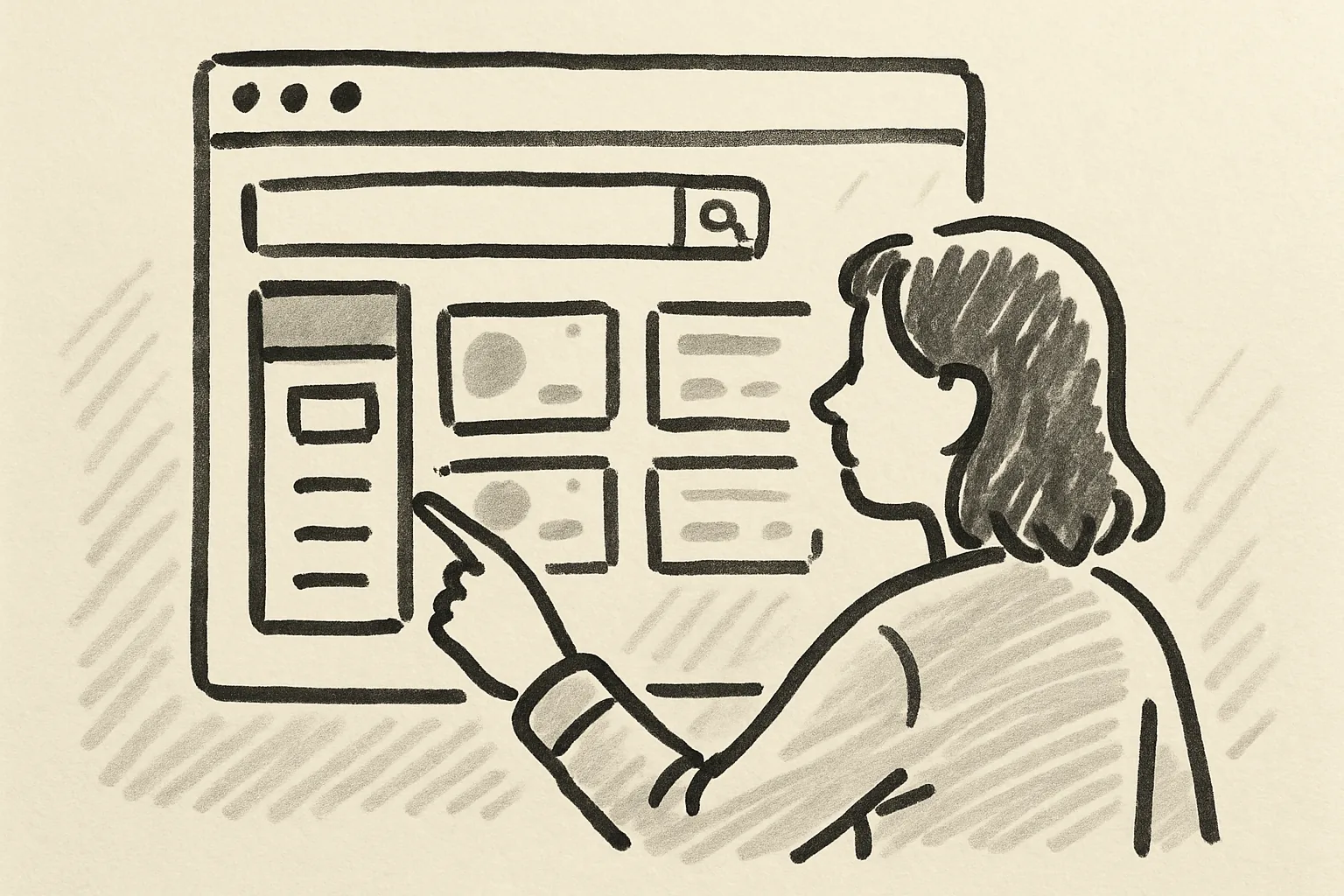
目录打开后,找页面顶部或左侧的类别筛选器,具体位置取决于当天你看到的版式。在某些页面里,它可能显示为一个带单一类别标签的菜单;在另一些页面里,它可能展开成一组选项。无论哪种,第一步都一样:先打开类别控件,再输入任何内容。
如果你是从在 admister 上购买相关页面过来的,你可能已经离正确的浏览视图很近了。这样能少点几次。算是小赚。
不要把类别筛选器和搜索框混淆。搜索框需要你输入文字;类别筛选器需要你选择结构。这个区别在列表标题含糊、措辞奇怪,或者卖家用的是简写时尤其重要。
选择主类别,再逐步缩小范围
先从最宽泛、最合理的主类别开始。如果你在找电子产品,就先从电子类入手,而不是去猜品牌名。如果你需要服务,就从服务分类开始,而不是硬把搜索塞进产品分类里。第一步会决定后面的路径。
接着,一次往下一层。像“家居”这样的宽泛类别通常会包含更小的分支,比如家具、电器或装饰品。这样一步一步缩小范围,是避免混杂结果最干净的方法。它也能帮你避免错过那些归类正确、但标题写得很笼统的列表。
一个很有用的习惯,是在点击前先读一遍每个类别标签。子类别听起来可能很接近,但其实不对。“办公椅”和“椅子”不是一回事。“维修”和“安装”也不是一回事。
如果你想了解更完整的浏览流程,the 7 admister services 页面展示了网站如何组织不同类型的活动。这个总览能帮你第一次就选对分支。在这里花一分钟,能帮你省掉后面五分钟。
第一步不要太急。第一下点错,可能会把相关结果埋进一堆无关内容里,接下来好几屏你都得撤回自己的选择。这种情况并不少见,但完全可以避免。
选定类别后再使用其他筛选条件
选好类别后,再看看是否有位置、价格范围、成色或日期等额外筛选条件。这些筛选项通常要在类别路径确定后才会出现,因为网站需要先有上下文,才能正确缩小结果范围。没有类别的筛选,往往太粗,而这也是很多人搜索“Admister 分类筛选列表”时真正想解决的问题。
位置通常是最先要用的筛选条件。对数字服务来说,离你远两座城市的列表也许没问题;但如果是需要自取的大件商品,那就不合适了。接下来要看成色:全新、二手、翻新或未注明,都会影响什么算好结果。日期也很重要,尤其是你想看更新的列表,而不想翻阅上个月的旧帖。时间很关键。
当类别很拥挤时,价格范围会很有帮助。比如搜索一个基础手机配件,结果可能多到离谱,直到你设置上限。下限也同样有用,特别是你想避开低价杂乱结果的时候。上下两端都算数。
如果你不确定在筛选和联系卖家时的基本安全事项,可以阅读买家如何保持安全。在你联系任何人之前,它能提供很有用的背景信息。这不是过度谨慎,而是正常谨慎。
这里有条简单规则:只添加真正能回答问题的筛选项。如果某个筛选不会改变你的决定,就跳过它。筛选太多,反而可能把你真正想要的列表藏起来。
查看类别结果页面
结果加载后,把页面当成线索列表来看,而不是最终答案。顶部条目可能按最新、最相关,或者其他方式排序。在打开每个列表之前,先看标签、类别标记和简短描述。你不需要每次都点开。
看看一共出现了多少结果。如果只有 9 条,说明类别可能太窄;如果有 900 条,那大概率太宽。这两个数字在你继续浏览之前,就已经能提供有用信息。
留意结果中反复出现的措辞。当 12 条列表都用了同一个短语时,可能说明这个类别活跃且命名统一;如果措辞差异很大,说明这个类别可能比较混杂,或者有些卖家的归类方式比较随意。这并不罕见。
如果某条列表打开后细节很少,可以把它和同类别中的另外两条比较。重点不是追着最长的描述看,而是找到最合适的那条。有时最短的那条反而最清楚,这就够了。
还有一个实用细节:如果页面提供排序控件,滚动太远之前先看一眼。只要改一次排序,就可能把有用的列表从第 3 页移到第 1 页。这样能省手,也能省耐心。
当第一个选择太宽泛时,切换类别
有时候,第一个类别就是选错了。也许你搜索“家居”,结果家具、装饰品和零件全挤在一堆。退回上一层,再试另一条分支。这不是失败,而是类别浏览本来的工作方式。
如果类别太宽,通常往下一步就能解决;如果太窄,就移到相邻分支。比如某项服务可能在“维修”下面,而不是“安装”下面;某件物品可能属于“音频”,而不是“电子产品”。名字可能很接近,但指向的列表集合不同。
除非真的必要,否则不用从头再来。大多数类别树都允许你切换分支,而不会丢掉整个页面。这意味着你可以快速比较两条路径,并保留更好的那条。小范围回退总比完全重来省事。
如果网站版式变了,这里也可能需要帮助页。如果某个控件看起来很陌生,可以查看admister 了解最新的帮助入口。一个链接就够了,尤其是在控件位置已经变动的时候。
这里有个有用的习惯:连续试错两条分支后,暂停一下,重新确认类别名称的措辞。问题往往不是你的搜索思路,而是标签本身。
用这些类别浏览技巧节省时间
重复搜索在试过三四次之后会轻松很多。把上次最有效的类别路径记下来,尤其是你每周都要找同一类列表的时候。保存路径比靠记忆重新摸索要快,而记忆在忙的时候本来就不靠谱。
当某条分支结果很少时,可以试试附近的类别。比如搜索自行车时,也可以顺手看看配件或维修列表,这取决于你具体需要什么。附近不等于完全相同,但通常足够相关,值得查看。
如果网站支持在新标签页打开条目,可以在不离开类别页的情况下比较相似列表。这样你的位置不会丢。也能用更少点击比较两个列表,在价格或成色接近时特别方便。接近的选择,最适合并排看。
注意不要把浏览和账户操作混在一起。如果你之后需要帮助处理资料修改或政策问题,常见问题页面会比类别浏览器更适合先看。一个页面负责搜索,另一个页面负责解答。
另一个省时办法是:如果某个类别明显不对,就在前 10 条结果后停下来。别为了奇迹去读 40 条不合适的结果。那只会把简单搜索拖成长搜索。
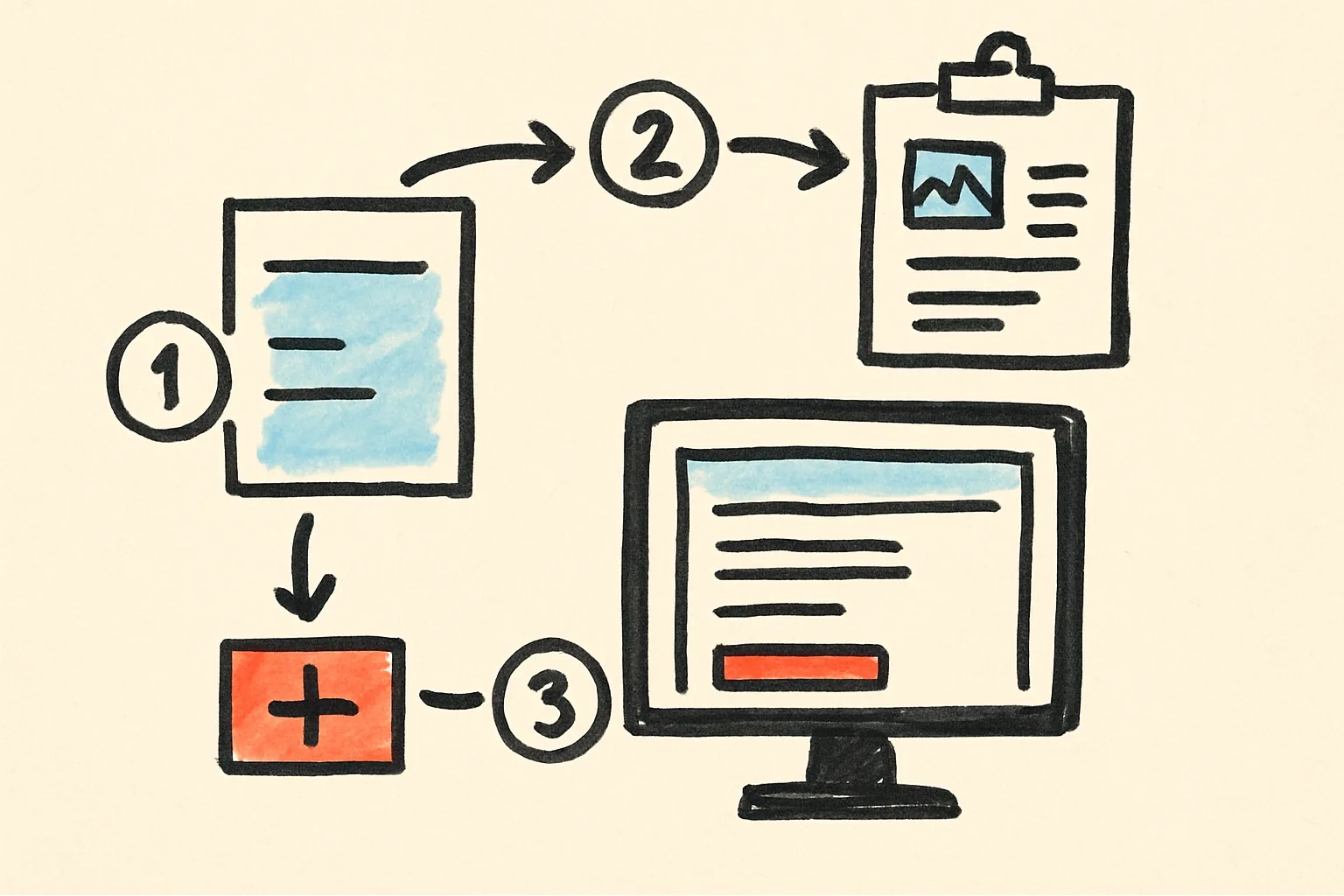
当你找到一个好用的类别时,把完整顺序记住:主类别、子类别、筛选条件、结果、复查。这个五步节奏会让下一次搜索更快,也能避免你来回乱点。