Come pubblicare un annuncio su Admister passo dopo passo
Scopri come pubblicare un annuncio su Admister passo dopo passo con la categoria giusta, i dettagli del modulo, le foto e le impostazioni di visibilità.
In questa pagina
- Come Pubblicare un Annuncio su Admister Passo dopo Passo
- 1. Scegli il Tipo di Annuncio Giusto per il Tuo Obiettivo
- 2. Raccogli i Dettagli di Cui Avrai Bisogno Prima di Creare l'Annuncio Classificato
- 3. Apri il Percorso di Invio Annunci su Admister
- 4. Compila il Modulo dell'Annuncio Passo dopo Passo
- 5. Aggiungi Media e Imposta Opzioni di Visibilità
- 6. Controlla per Politica, Accuratezza e Campi Mancanti
- 7. Pubblica l'Inserzione e Conferma che sia Andata Online
- 8. Cosa Fare se l'Annuncio Non Appare Come Previsto
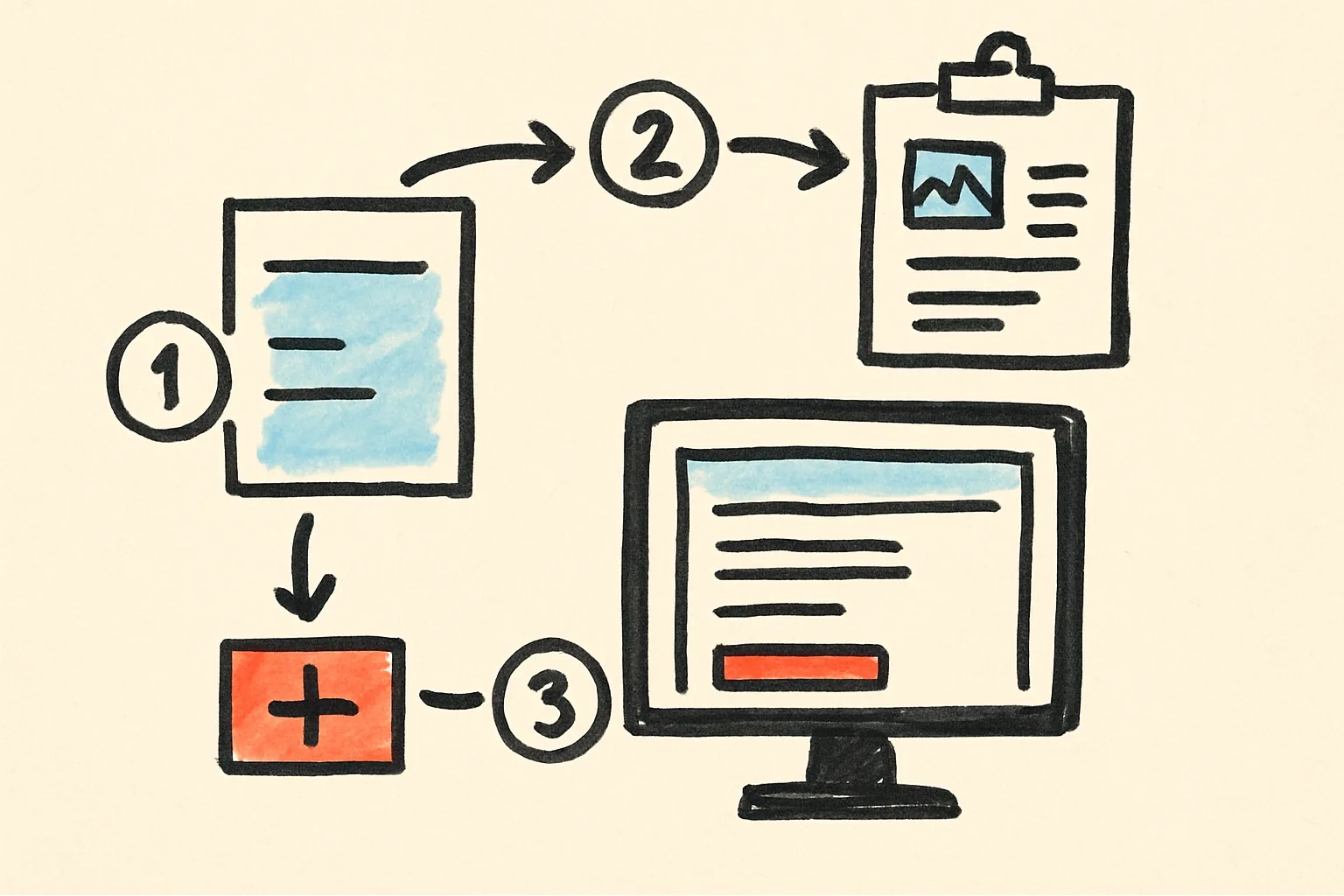
Come Pubblicare un Annuncio su Admister Passo dopo Passo
Se vuoi pubblicare un annuncio su Admister, la prima decisione non è il modulo. È il formato. Un annuncio di servizio, un elenco di oggetti normali e un altro formato di annunci possono sembrare simili a prima vista, ma non sono la stessa cosa, e scegliere male può inviare il tuo post nella categoria sbagliata prima che qualcuno lo veda.
Quell'errore costa tempo. Un servizio di pulizia non appartiene alla stessa categoria di una sedia usata, e un'offerta in stile affitto potrebbe necessitare di campi diversi rispetto a una vendita occasionale. Se conosci già l'obiettivo, puoi muoverti più velocemente ed evitare la silenziosa frustrazione di dover rifare metà del modulo in seguito.
1. Scegli il Tipo di Annuncio Giusto per il Tuo Obiettivo
Inizia con lo scopo. Stai vendendo un oggetto, offrendo un servizio o pubblicizzando qualcosa che dovrebbe essere risposto come un annuncio locale? Quella singola scelta plasma il resto del processo, perché il modulo, l'albero delle categorie e persino le parole che usi possono cambiare a seconda del tipo di annuncio.
Un laptop usato ha bisogno di dettagli sull'oggetto, mentre un tutor o un tecnico di riparazione ha bisogno di dettagli sul servizio. Una stanza in affitto potrebbe trovarsi in una categoria diversa. Se non sei sicuro, controlla le etichette delle categorie prima di iniziare, perché una categoria sbagliata può far sembrare un post altrimenti decente trascurato.
Alcuni utenti affrettano questa parte e se ne pentono dopo. Non farlo. Il formato giusto aiuta le persone a capire cosa stai offrendo in 3 secondi, che è di solito quanto tempo dedicano a un nuovo annuncio prima di passare oltre.
Se hai bisogno di una panoramica più ampia della piattaforma prima di iniziare, come funziona admister è il posto per confrontare il flusso di pubblicazione di base con il resto del sito.
2. Raccogli i Dettagli di Cui Avrai Bisogno Prima di Creare l'Annuncio Classificato
Prima di creare un annuncio classificato, raccogli i fatti che verranno comunque richiesti. Un titolo funzionante, una breve descrizione, la tua posizione, il miglior metodo di contatto e eventuali documenti o campi di licenza specifici per la categoria dovrebbero essere pronti prima di aprire il modulo. Alcuni minuti di preparazione risparmiano molto tempo di cambio scheda.
Per un annuncio di servizio, potresti aver bisogno della tua area di servizio, del nome dell'attività o di una prova di idoneità. Per un'offerta locale, il quartiere o la città contano più di un indirizzo stradale, specialmente se il modulo accetta solo campi di posizione generali. Se ci sono documenti da caricare, assicurati che siano aperti e nominati chiaramente prima di iniziare.
Pensa in modo specifico. “Aiuto affidabile” è troppo vago. “Montaggio di mobili nel fine settimana a East London” dice di più in 6 parole che una pagina di riempitivo. Quel tipo di formulazione aiuta le persone a decidere se il tuo annuncio fa per loro, che è l'intero punto.
Dovresti anche decidere come le persone ti contatteranno. Se il sito offre chat, email o contatto telefonico, scegli quello a cui puoi rispondere rapidamente. Risposte lente possono far sembrare un buon annuncio morto.
Per domande comuni sulla pubblicazione, la pagina delle domande frequenti del sito può salvarti dal dover indovinare le regole relative all'account o alla categoria.
3. Apri il Percorso di Invio Annunci su Admister
Una volta che i tuoi dettagli sono pronti, passa all'area di pubblicazione. Su la maggior parte delle piattaforme di annunci, il percorso inizia con un pulsante “crea”, “pubblica” o simile, di solito visibile nella parte superiore della pagina o all'interno della tua area account. L'etichetta esatta può cambiare, ma l'azione è la stessa: inizia un nuovo annuncio, non un flusso di lavoro di elenco di articoli.
Quella differenza è importante. Un annuncio di classificazione inizia spesso da un percorso di invio generale, mentre un elenco di prodotti può richiedere campi specifici per l'articolo molto prima. Se atterri sulla schermata sbagliata, torna indietro e cerca l'opzione generale per l'annuncio invece di forzare il tuo modo attraverso il modulo sbagliato.
Una breve pausa qui aiuta. Controlla di essere connesso all'account giusto. Poi cerca il punto di ingresso che porta chiaramente a un nuovo annuncio, non a un elenco di bozze salvate o alla pagina delle impostazioni dell'account. Due clic possono farti risparmiare dieci minuti.
Se hai bisogno di aiuto con l'accesso all'account o problemi di invio, la pagina di supporto per admister spiega dove andare dopo.
4. Compila il Modulo dell'Annuncio Passo dopo Passo
Il modulo di solito inizia con la selezione della categoria. Scegli la corrispondenza esatta più vicina, non quella più comoda. Un'offerta di tutoraggio collocata sotto "servizi generali" può essere approvata, ma apparirà meno precisa rispetto a una categoria di tutoraggio se esiste.
Poi viene il titolo. Mantienilo breve e diretto. Un buon titolo dice alle persone di cosa tratta l'annuncio, dove è rilevante o perché è diverso. "Riparazione biciclette mobile a Brighton" funziona meglio di "Ottimo servizio disponibile." Il primo è specifico; il secondo è rumore.
La descrizione dovrebbe rispondere alle domande ovvie in linguaggio semplice. Cosa stai offrendo? Per chi è? Quale area servi? Cosa rende l'annuncio rilevante oggi? Non hai bisogno di dramma. Hai bisogno di abbastanza dettagli affinché il lettore possa decidere senza contattarti prima.
La posizione di solito viene dopo la descrizione o vicino ad essa. Usa la città, il distretto o l'area di servizio esatti richiesti dal modulo. Se l'annuncio è locale, non fingere che sia nazionale a meno che la piattaforma non supporti specificamente quella portata. Una posizione troppo ampia può portare messaggi sbagliati.
Poi viene il prezzo o il tipo di offerta. Alcuni moduli richiedono un prezzo fisso, altri un prezzo di partenza, e altri ancora "gratuito", "scambio" o "contattaci per un preventivo." Scegli l'opzione che corrisponde alla tua offerta reale, perché campi di prezzo non corrispondenti sono uno dei modi più semplici per far sembrare un annuncio incompleto.
Termina con le preferenze di contatto. Se la piattaforma consente più metodi, scegli quello che puoi monitorare. Un numero di telefono che rimane senza risposta per tutta la sera è peggio di nessun numero. Se un campo chiede se le chiamate sono okay, rispondi onestamente. Un semplice sì o no è sufficiente.
5. Aggiungi Media e Imposta Opzioni di Visibilità
Le foto aiutano le persone a fidarsi dell'annuncio, anche quando l'offerta è piccola. Se il modulo consente il caricamento di media, aggiungi prima le immagini più chiare e scegli un'immagine di copertura se il sito offre quell'opzione. Una foto forte è meglio di cinque scure. Nessuno vuole ingrandire le ombre.
Usa immagini che corrispondono all'annuncio. Se l'inserzione è per un servizio, una foto del tuo lavoro, dei tuoi strumenti o un esempio finito ha più senso di un'immagine stock. Se l'annuncio è per un oggetto, mostra l'oggetto reale. Sembra ovvio, ma è ancora il posto più comune in cui gli annunci perdono fiducia.
Anche le impostazioni di visibilità sono importanti. Alcuni moduli ti permettono di scegliere la portata pubblica, la portata locale o un pubblico limitato. Se c'è un'opzione per nascondere i dettagli di contatto sensibili fino all'arrivo di un messaggio, considerala. L'impostazione giusta dipende dall'annuncio, non da ciò che sembra più facile.
Questa è la parte in cui puoi davvero pubblicare un'inserzione su Admister passo dopo passo senza fretta. Carica i media, controlla l'ordine e conferma se l'immagine di copertura mostra chiaramente l'offerta principale. Una prima foto sfocata può affondare l'intero post prima che la descrizione abbia la possibilità.
6. Controlla per Politica, Accuratezza e Campi Mancanti
Prima di pubblicare, esamina il modulo come farebbe uno sconosciuto. Controlla la presenza di parole duplicate, dettagli di contatto mancanti, campi obbligatori vuoti e discrepanze di categoria. Se la stessa frase appare nel titolo e nella descrizione, accorcia. La ripetizione qui sembra pigra, non persuasiva.
Controlla anche le questioni di politica. Alcune categorie limitano ciò che puoi dire, come puoi prezzare un'offerta o quali documenti potresti dover mostrare. Un'affermazione vietata può bloccare la pubblicazione o inviare l'annuncio in revisione. Questo è il tipo di ritardo che sembra piccolo finché il tuo post è ancora invisibile un'ora dopo.
Questo controllo finale è dove le persone spesso catturano gli errori fastidiosi: un numero di telefono con una cifra sbagliata, una posizione selezionata a due contee di distanza, o un titolo che dice una cosa mentre la descrizione ne dice un'altra. Risolvere questi problemi prima della sottomissione è più veloce che inseguirli dopo.
Se il tuo annuncio deve essere pubblico subito, controllalo due volte. Se si tratta di un annuncio per un'attività o un servizio, leggilo una volta come cliente e una volta come la persona responsabile dell'annuncio. Due passaggi, due errori diversi.
7. Pubblica l'Inserzione e Conferma che sia Andata Online
Una volta che tutto è pronto, invia il modulo. Il sito potrebbe mostrare una schermata di conferma, un messaggio in pagina o una notifica via email. Tieni quel messaggio. Contiene spesso il primo indizio su se il post è attivo, in attesa di revisione o in attesa di approvazione.
Alcuni annunci appaiono immediatamente. Altri aspettano la moderazione. È normale. Un annuncio che non è visibile subito non significa sempre che ci sia stato un problema; potrebbe semplicemente essere in coda per la revisione. Se la piattaforma dice che le approvazioni possono richiedere tempo, credi alla piattaforma invece di aggiornare ogni 20 secondi.
Dopo l'invio, cerca l'etichetta di stato. Pubblicato, in attesa, bozza o errore significano ciascuno qualcosa di diverso. Pubblicato è ovvio. In attesa significa aspetta. Bozza significa che il modulo è stato salvato ma non inviato. Errore significa che devi correggere un campo prima che il post possa apparire.
A questo punto, hai completato il lavoro principale di creazione dell'annuncio classificato. Il resto è conferma, non reinserimento. Se arriva un'email di conferma, conservala per riferimento. Un messaggio può rispondere a tre domande in seguito.
8. Cosa Fare se l'Annuncio Non Appare Come Previsto
Se il tuo post non viene visualizzato, inizia con la spiegazione più semplice. Controlla se è stato salvato come bozza invece di pubblicato. Poi cerca una nota di moderazione o un'email riguardo a informazioni mancanti. Un errore di modulo nascosto è comune, e spesso si trova in un piccolo campo vicino alla fine.
Successivamente, conferma di stare guardando nel giusto account e nella giusta categoria. Un post creato in un login non apparirà in un altro. Un annuncio di servizio può anche essere posto in uno stato di revisione che lo tiene fuori dalla ricerca pubblica fino a quando un moderatore non lo controlla. Questo succede.
Se il modulo è fallito durante l'invio, il sito potrebbe aver mantenuto la bozza ma non il post attivo. In tal caso, riapri il modulo, correggi il campo segnalato e invia di nuovo. Un numero di telefono, una posizione o una categoria possono bloccare l'intero annuncio se sono incompleti.
Per gli utenti che hanno bisogno di ulteriore aiuto con l'accesso all'account, problemi di pubblicazione o domande sulla piattaforma, l'articolo di supporto su mantenere il tuo account sicuro può anche aiutarti a evitare problemi di accesso che interrompono la pubblicazione.
Quando un post non appare ancora dopo aver controllato la bozza, lo stato e la nota di moderazione, smettila di indovinare e ispeziona di nuovo il percorso di invio esatto. Una casella di controllo mancante è sufficiente. Una categoria errata è sufficiente. E sì, una singola casella non selezionata può impedire a un annuncio altrimenti valido di andare online.